
Wykonywanie kalibracji kolorów za pomocą panelu operacyjnego
Użyj kalibracji kolorów, aby skorygować tonację kolorów na papierze do drukowania.
 Uwaga
Uwaga
-
Wykonaj kalibrację kolorów w następujących przypadkach:
- Po pierwszej instalacji drukarki
- Jeśli kolory różnią się od uzyskiwanych wcześniej, pomimo takich samych warunków otoczenia i drukowania
- W celu zapewnienia spójności kolorów podczas drukowania na wielu drukarkach (Jednak należy upewnić się, że używane są te same wersje oprogramowania układowego i sterownika drukarki oraz te same ustawienia).
-
Do wykonania kalibracji kolorów zaleca się użycie tego samego papieru, którego jest używany do drukowania.
-
Przed wykonaniem kalibracji kolorów przeprowadź czyszczenie głowicy drukującej lub wyrównywanie głowicy drukującej. Spowoduje to poprawę precyzji kalibracji kolorów.
Jeśli poziom pozostałego atramentu w zbiorniku z atramentem jest niski, wymień zbiornik z atramentem.
-
Możesz także przeprowadzić kalibrację kolorów za pomocą komputera.
- Wykonywanie kalibracji kolorów z poziomu Quick Utility Toolbox (system Windows)
- Wykonywanie kalibracji kolorów z poziomu Quick Utility Toolbox (system Mac OS)
-
Upewnij się, że urządzenie jest włączone.
 Ważne
Ważne-
Aby zwiększyć spójność kolorów podczas przeprowadzania kalibracji kolorów, za każdym razem należy zachować stałą temperaturę i wilgotność w zakresie temperatur od 15 do 30°C (od 59 do 86°F) i w zakresie wilgotności od 40 do 60%.
Wykonywanie kalibracji kolorów w warunkach różnej temperatury i wilgotności może uniemożliwić drukarce wykonanie poprawnych regulacji.
- Przed przystąpieniem do kalibracji kolorów upewnij się, że drukarka nie jest wystawiona na bezpośrednie działanie światła słonecznego lub innego silnego źródła światła. Jeśli drukarka zostanie wystawiona na działanie silnego światła, przeprowadzenie poprawnej regulacji może okazać się niemożliwe.
-
-
Wybierz pozycję Obsługa (Maintenance) na ekranie GŁÓWNYM, a następnie naciśnij przycisk OK.
Pojawi się ekran Obsługa (Maintenance).
-
Wybierz pozycję Kalibracja kolorów (Color calibration), a następnie naciśnij przycisk OK.
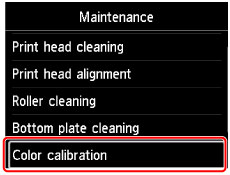
Pojawi się ekran Kalibracja kolorów (Color calibration).
-
Wybierz pozycję Automatyczna regulacja (Auto adjust), a następnie naciśnij przycisk OK.
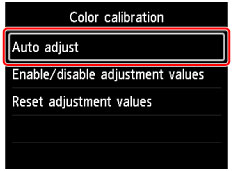
Pojawi się ekran potwierdzenia.
-
Wybierz pozycję Tak (Yes), a następnie naciśnij przycisk OK.
Pojawi się ekran ustawień papieru.
Określ parametry Roz. str. (Page size) i Typ (Type) używanego papieru, wybierz pozycję Ustawienia (Settings), a następnie naciśnij przycisk OK.
Aby uzyskać więcej informacji o papierze, zobacz część Typy papieru, których można użyć podczas kalibracji kolorów.
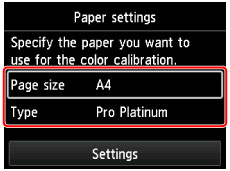
-
Załaduj do górnego podajnika jeden arkusz papieru określonego w kroku 5.
Ważne- Nie można korzystać z podajnika ręcznego podczas wykonywania kalibracji kolorów.
-
Delikatnie otwórz tacę wyprowadzania papieru.
Otwórz przedłużenie tacy wyjściowej, a następnie wyciągnij podpórkę wyprowadzania papieru.
-
Naciśnij przycisk OK.
Po sprawdzeniu pomiarów otoczenia i papieru wykonywana jest kalibracja kolorów i automatycznie ustawiane są wartości regulacji.
Uwaga-
Jeśli kalibracja kolorów nie była przeprowadzona poprawnie, na ekranie LCD zostanie wyświetlony komunikat o błędzie.
-
-
Gdy pojawi się komunikat o zakończeniu, naciśnij przycisk OK.
Uwaga
- Aby zastosować wartości regulacji kalibracji kolorów do drukowania, ustaw je w sterowniku drukarki lub w panelu operacyjnym. Jednak jeśli wartości ustawione w sterowniku drukarki i panelu operacyjnym różnią się, priorytet będą mieć ustawienia sterownika drukarki.
- Aby włączyć lub wyłączyć wartości regulacji kalibracji kolorów, wybierz pozycję Włącz/wyłącz wartości regulacji (Enable/disable adjustment values) na ekranie Kalibracja kolorów (Color calibration).
- Aby usunąć wartości regulacji kalibracji kolorów, wybierz pozycję Resetuj wartości regulacji (Reset adjustment values) na ekranie Kalibracja kolorów (Color calibration).
